Windows 10 / 11 · x64
Windows 从这里开始
Bridge 0.8.15 · EXE · 0.8.11 操作实测 · Codex CLI 0.166.0
本次验证范围
0.8.11 已完成已有环境的安装升级、配置保存、文件读取、续聊和重开。首次系统信任提示、Desktop 安装和 Fast 尚未验证。0.8.11 的已有 Desktop 环境曾出现配置扫描权限错误;该历史结果不代表当前版本。
下载对应系统的安装包
确认上方系统与这台电脑一致,再下载对应版本。保存到容易找到的下载文件夹。
下载 Windows 0.8.15文件:smaragents-bridge-0.8.15-windows.exe
安装器尚未签名。系统出现来源提示时先核对官网来源;本次没有验证首次 SmartScreen 提示,不提供猜测的“放行”步骤。
双击 EXE,准备命令行与设置页
从下载文件夹打开安装程序,跟随窗口完成准备。安装后进入本机设置页;Codex Desktop 可稍后单独安装,不是开始用 CLI 的前提。
本次实测为 Windows 10 x64 的已有用户环境升级,安装返回成功;不是从没有 Node / Codex 的全新 Windows 开始安装。
浏览器打开的是本机设置页。若没有自动打开,使用启动窗口打印的完整地址;重启后的旧地址可能失效。
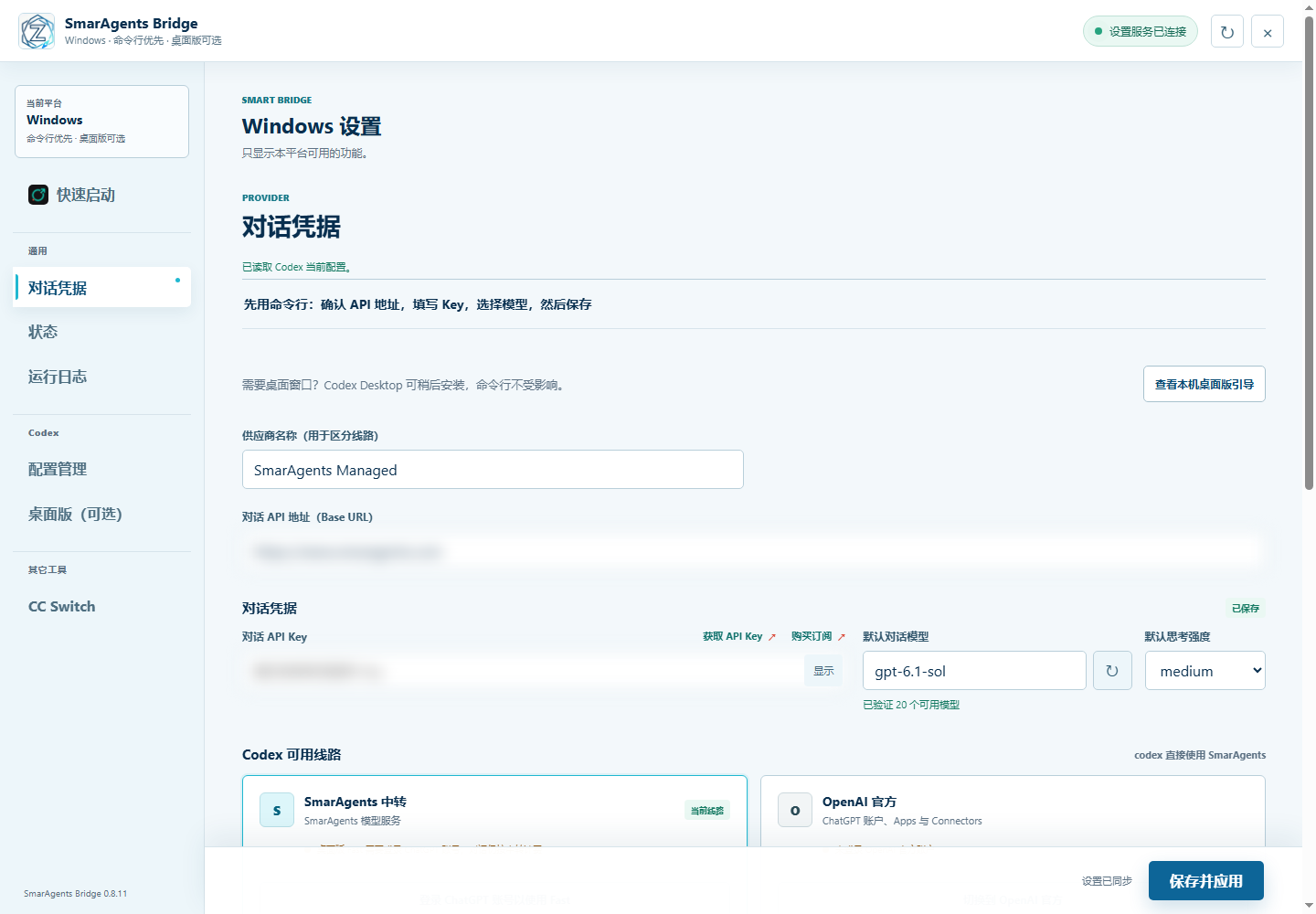
填入连接信息,选择模型与思考强度
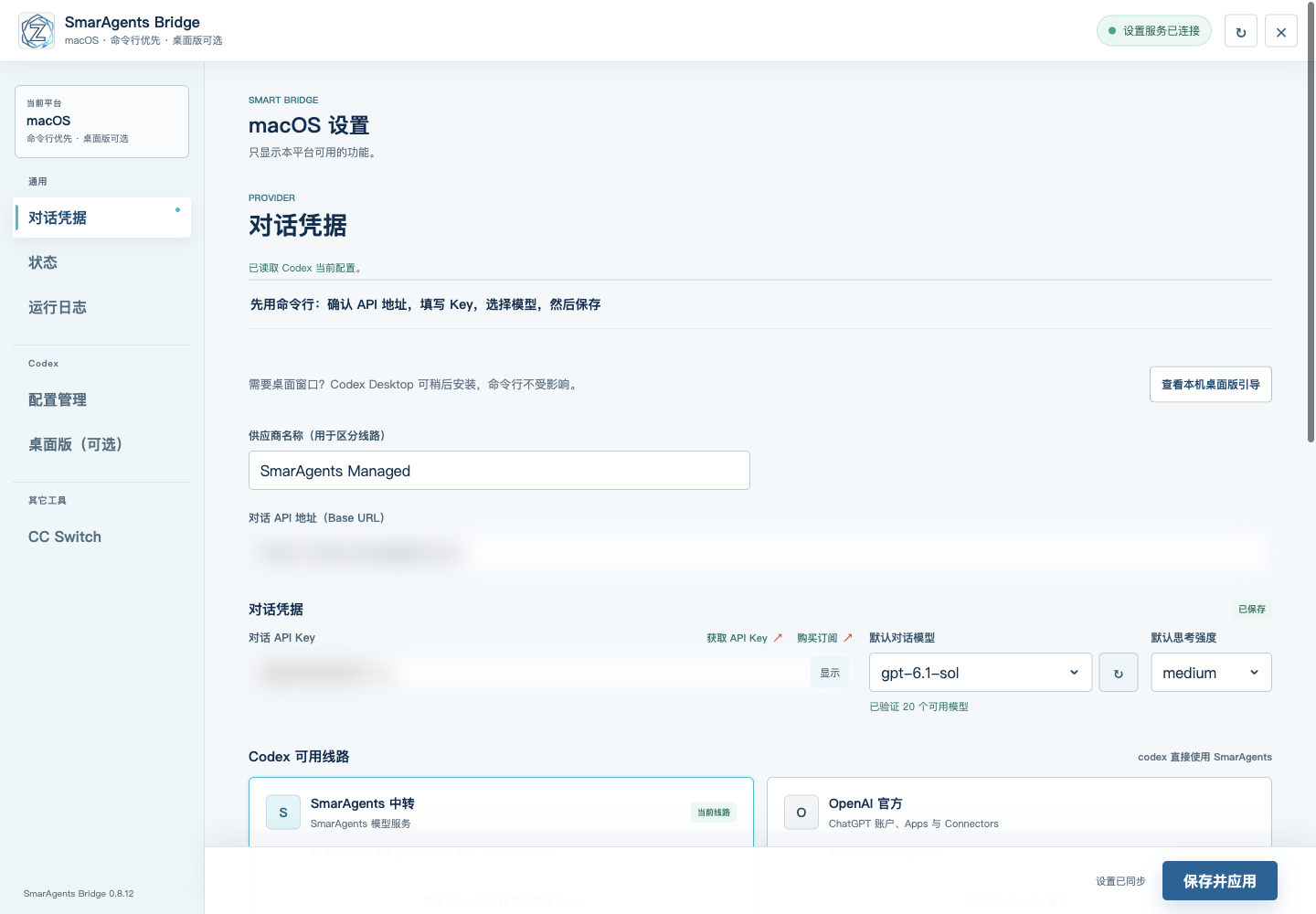
进入“对话凭据”,填写供应商提供的 API 地址与 API Key。模型框既能输入,也能展开自定义候选列表;思考强度同样通过自定义下拉选择,支持方向键、Enter 确认和 Esc 关闭。思考强度使用 low / medium / high / xhigh / max / ultra 原值,实际可选档位以该上游对当前模型的明确声明为准,未声明时不猜测。
- 填入 API 地址和 Key,刷新读取可用模型。
- 展开模型与思考强度下拉,选择可用值;设置页回读本机当前配置,修改后需保存才会应用。
- 确认要使用的线路与权限。首次建议保持安全模式。
- 点击“保存并应用”,等待页面返回结果。
连接方式默认自动检测,也可手动选择协议并验证;当前 Codex 仅接入原生 Responses,其他协议不能通过 Bridge 转换。明确选择模型、刷新或保存时可能发送最小模型请求以验证连接;思考档位只读取上游模型声明,缺少声明时显示未确认。模型请求由 Codex 直接连接上游,本机地址仅供设置页使用。
“已保存 Key”只代表本机存储有值;真正能否使用,要用下一步的实际对话确认。
完成第一条带工具的真实对话
在一个空文件夹中准备一份只含测试文字的 bridge-check.txt,再启动 Codex。
codex让它读取这个文件,再核对回答与文件第一行一致。看到一条普通回复,还不能说明工具已执行。
请读取当前目录的 bridge-check.txt,并复述第一行。这一步的检查点:对话结束、实际读取了文件、返回内容一致。
本次初次工具读取与同线程续聊均成功;下面是工具返回的测试文字原文。
SMAR0811_5b01fd9470f4c947这是一条随机测试文字,不是账号或密钥;这是实测输出节选,不是系统终端截图。
以后怎样重开、更新与恢复
重新打开设置页
可以再次打开 Bridge 应用或快捷方式,也可以在新终端运行:
smar-codex settings查看与导出日志
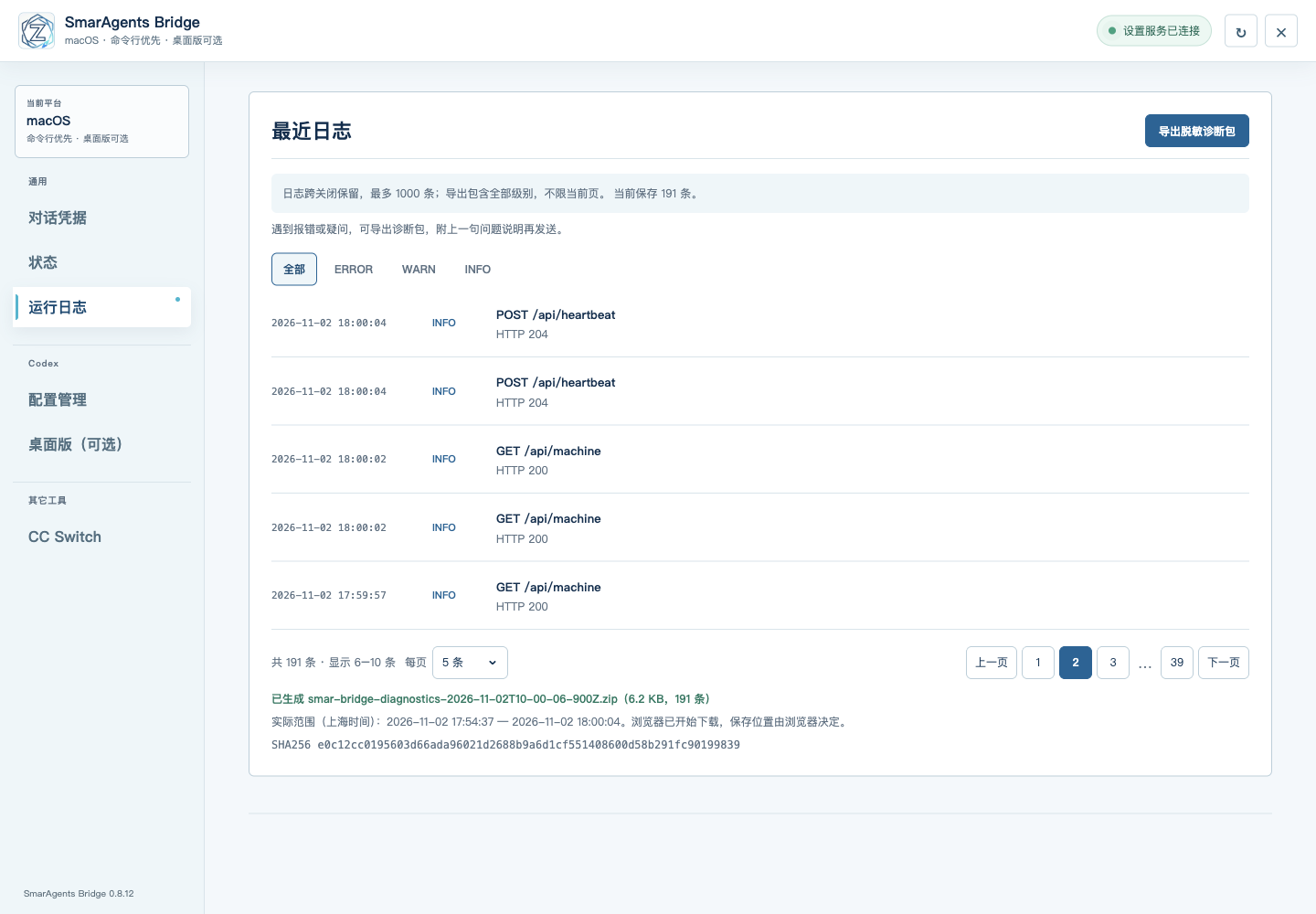
在设置页打开“运行日志”,按级别筛选并翻页查看;需要排查时可复制记录,或点击“导出脱敏诊断包”下载 ZIP。导出后再将文件交给支持人员。
更新
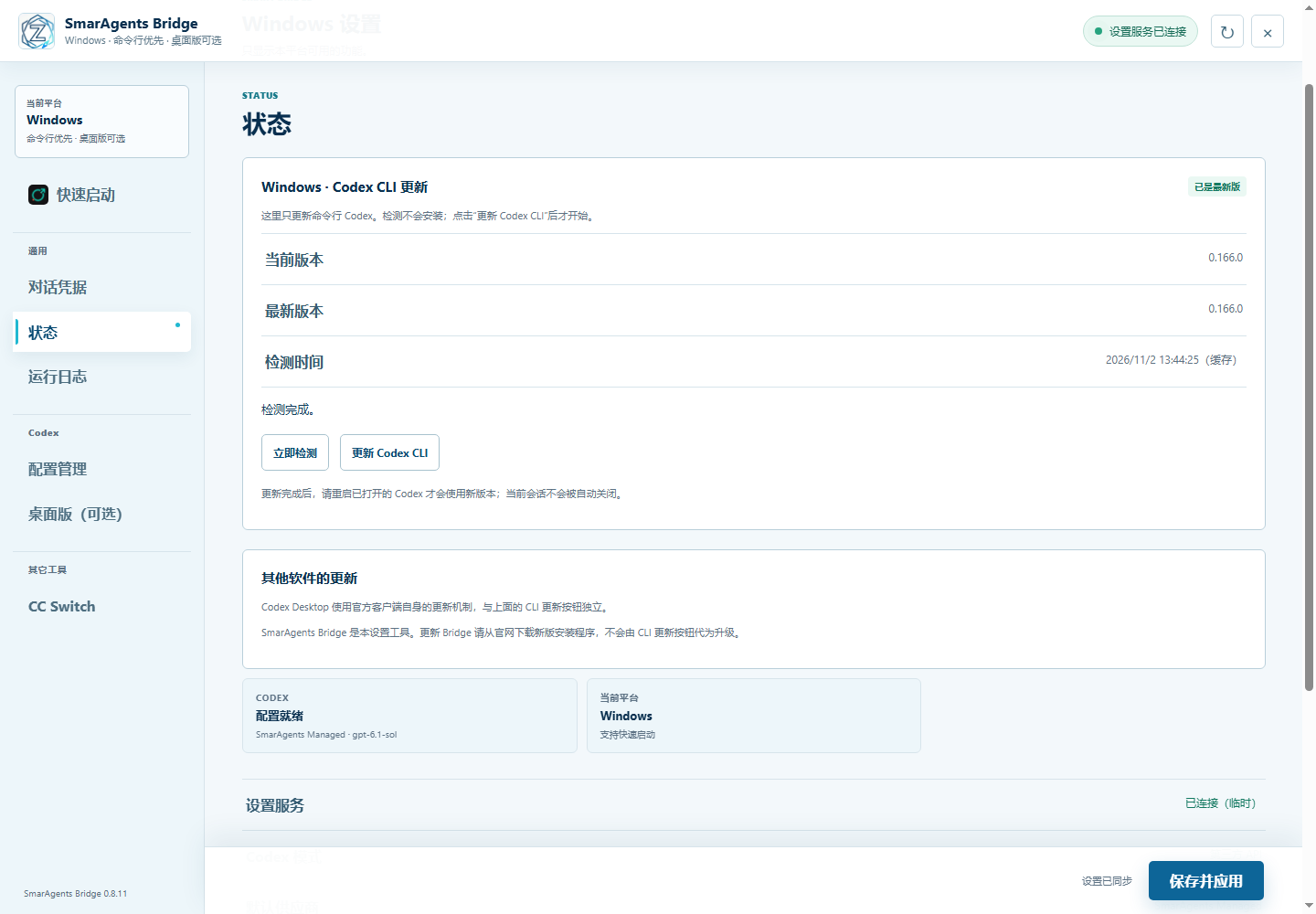
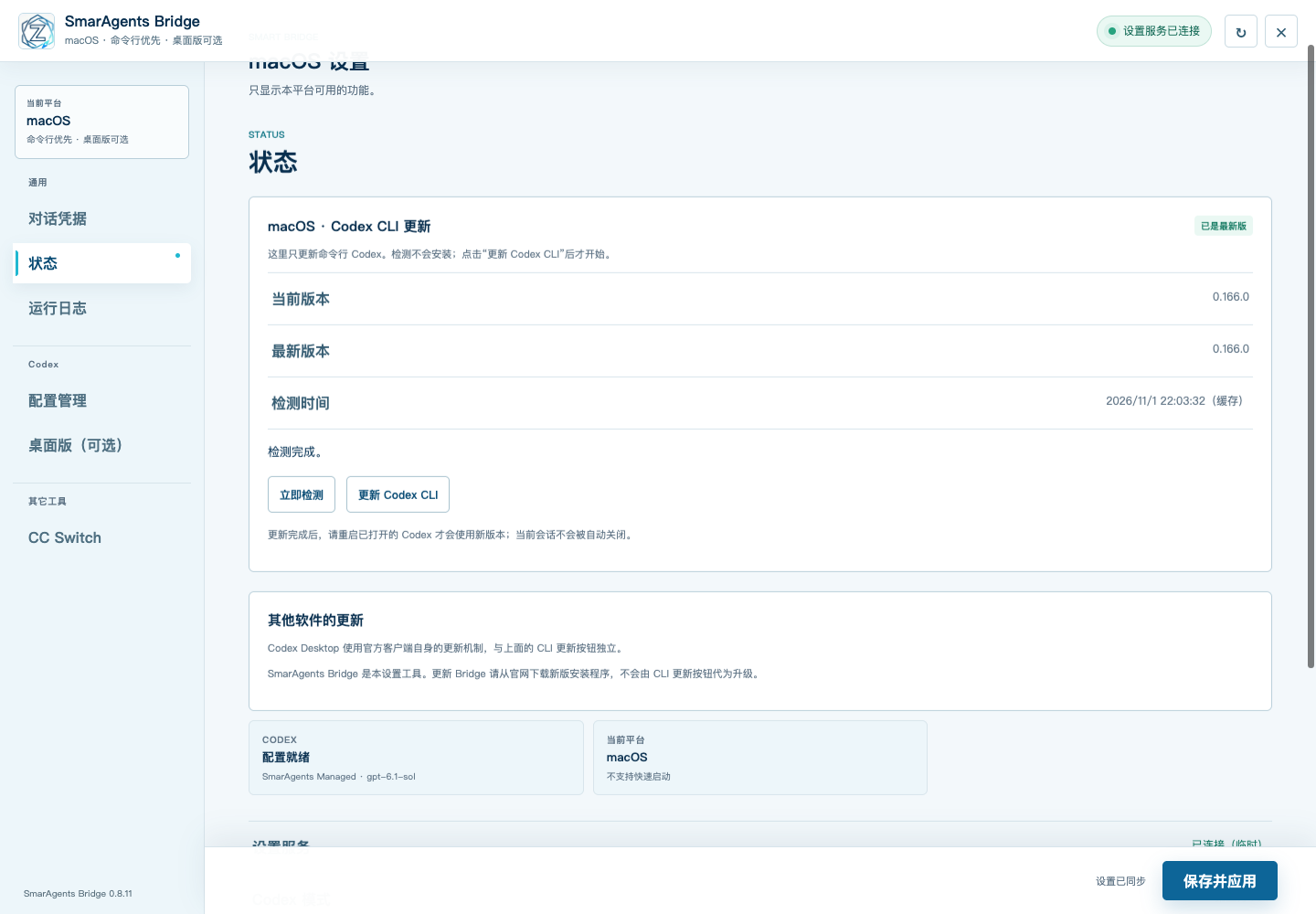
设置页“状态”中的统一版本板块检测 Codex CLI、Codex Desktop 与 Bridge,分别显示当前版本、最新版本及检测进度。有更新时可单个更新,也可一键全部更新。Bridge 更新会校验下载包并保留配置、凭据与已有会话;成功后从已安装的快捷方式或命令重新打开。0.8.13 及更早版本没有 Bridge 更新卡,需先从官网下载新安装包;下载目录里的旧 EXE 不作为重开入口。卸载 Bridge 前会交接并验证原生配置、认证与独立客户端,保留 Codex 会话;交接失败时停止卸载。
遇到打不开、找不到命令或请求失败
- 设置页未授权:重新启动 Bridge,打开这次打印的完整地址,不能只刷新旧标签。
- 找不到 Codex:关掉旧终端再打开,核对安装是否完成。
- 请求失败:先核对 API 地址、Key、模型是否属于同一供应商;不要反复重装或清空全部配置。